Amturo Cockpit – Amturo als App für Windows und macOS
Die Warteschlange immer im Blick, neue Check-ins direkt am Bildschirm: Amturo Cockpit bringt Ihr Amturo als eigene App an den Arbeitsplatz am Schalter.
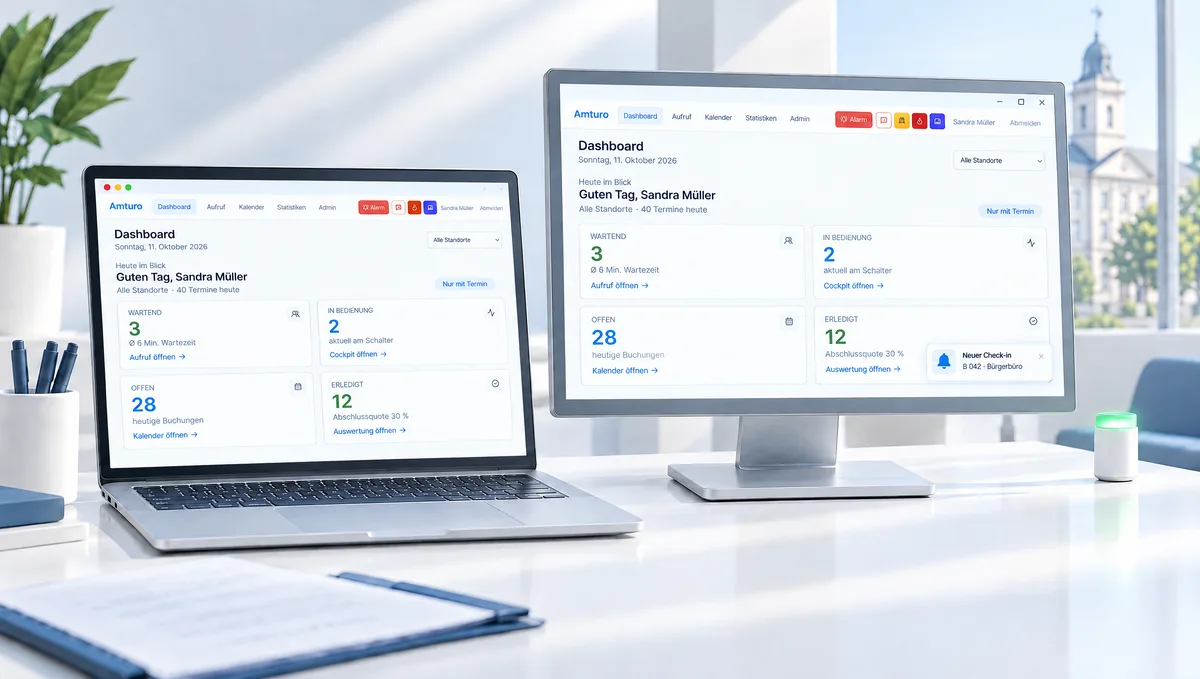
Das kann die App am Arbeitsplatz
Gemacht für Mitarbeitende, die neben Amturo noch Fachverfahren, E-Mail und Formulare offen haben.
Mini-Warteschlange
Ein kleines Fenster zeigt je Bereich, wie viele Personen warten und welche Nummer als Nächstes dran ist. Den eigenen Schalter bedienen Sie direkt von dort.
Hinweis bei neuem Check-in
Checkt jemand ein, erscheint ein Hinweis am Bildschirm, auf Wunsch mit Ton. Ein Klick öffnet die Warteschlange.
Wartezahl am App-Symbol
Die Zahl der Wartenden steht direkt am Symbol im Dock, in der Menüleiste oder in der Taskleiste.
Eigenes Fenster
Amturo läuft getrennt von den Browser-Tabs, startet auf Wunsch mit dem Rechner und arbeitet beim Schließen im Hintergrund weiter.
Aktualisiert sich selbst
Neue Versionen werden angeboten und mit Fortschrittsanzeige installiert. Unter Windows ist dafür kein Administrator-Kennwort nötig.
Keine Daten auf dem Rechner
Die App zeigt dieselbe Amturo-Oberfläche wie der Browser. Termin- und Bürgerdaten bleiben in unserem Rechenzentrum in Deutschland.
So sieht es im Alltag aus
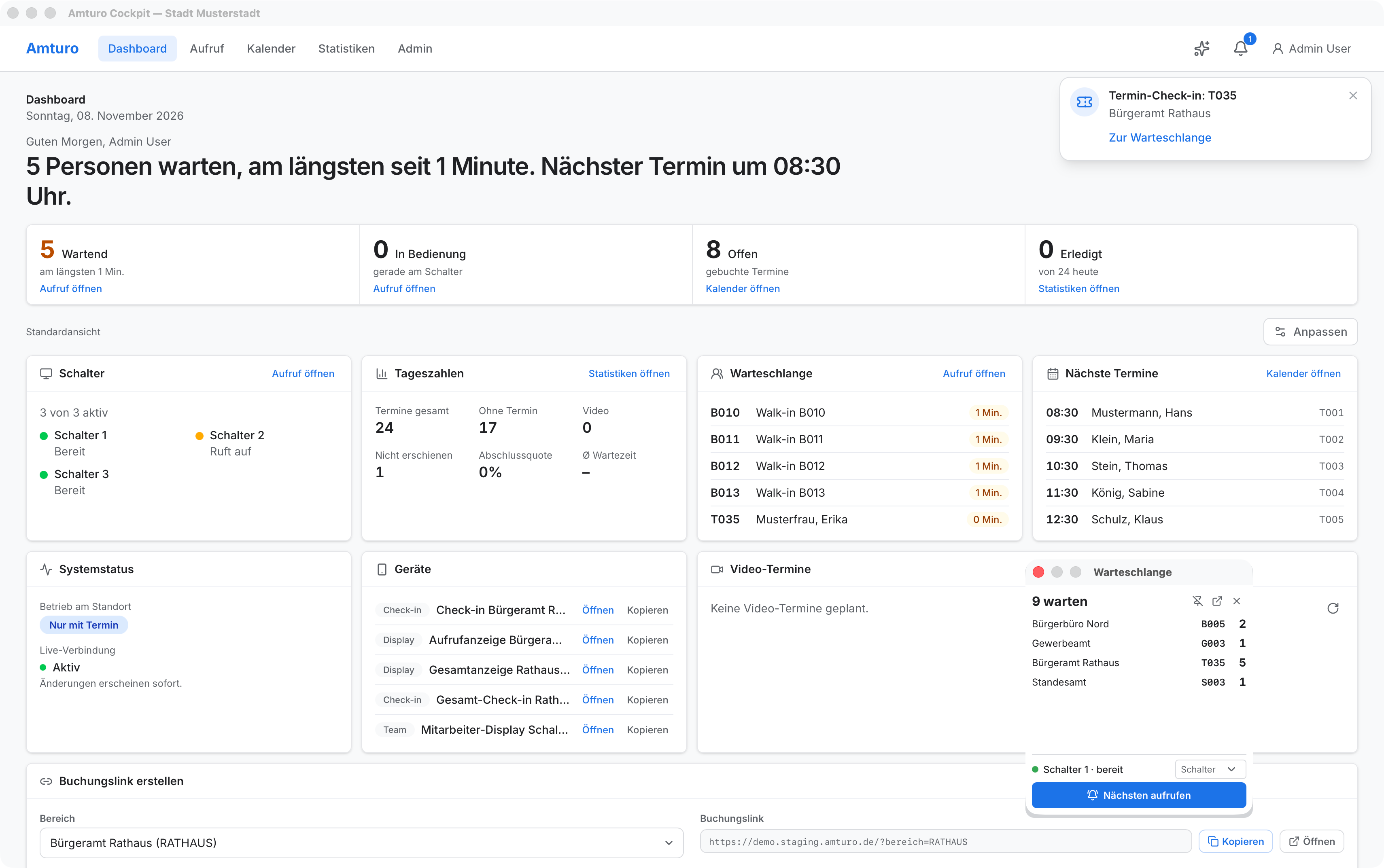
Das Cockpit zeigt die gewohnte Amturo-Oberfläche. Unten rechts bleibt die Mini-Warteschlange angepinnt, oben rechts meldet sich ein neuer Check-in.
Wer wartet, sehen Sie auch im Fachverfahren
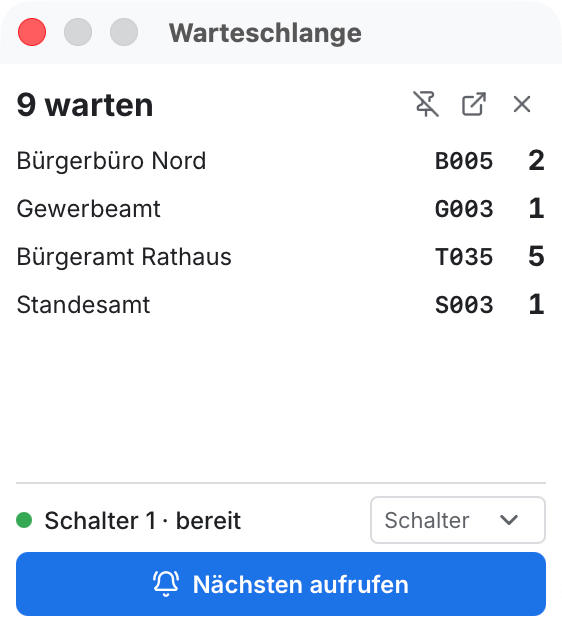
Die Mini-Warteschlange ist ein kleines Fenster mit der Zahl der Wartenden je Bereich und der nächsten Nummer. Angepinnt liegt es über allen Programmen, auf dem Mac auch über Programmen im Vollbild. Gelöst verhält es sich wie ein normales Fenster.
Unten im Fenster bedienen Sie Ihren Schalter: Nächsten aufrufen, Bedienung starten, erneut aufrufen und abschließen, ohne das Cockpit zu öffnen. Angezeigt wird dabei nur die Wartenummer, nie ein Name. Größe und Position merkt sich jeder Arbeitsplatz.
Neue Check-ins fallen sofort auf
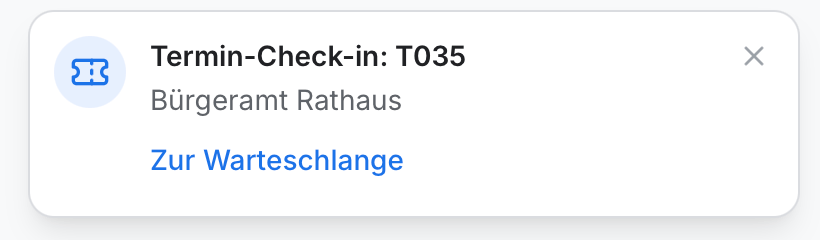
Checkt jemand am Terminal oder per QR-Code ein, meldet Amturo Cockpit das mit Nummer und Bereich. Wahlweise als Hinweis in der App, als Mitteilung des Betriebssystems und mit Ton.
Jede Person legt selbst fest, für welche Bereiche sie Hinweise erhält und ob der Ton während einer Bedienung stumm bleibt.
Mit Statuslicht und Alarm-Taster am Arbeitsplatz
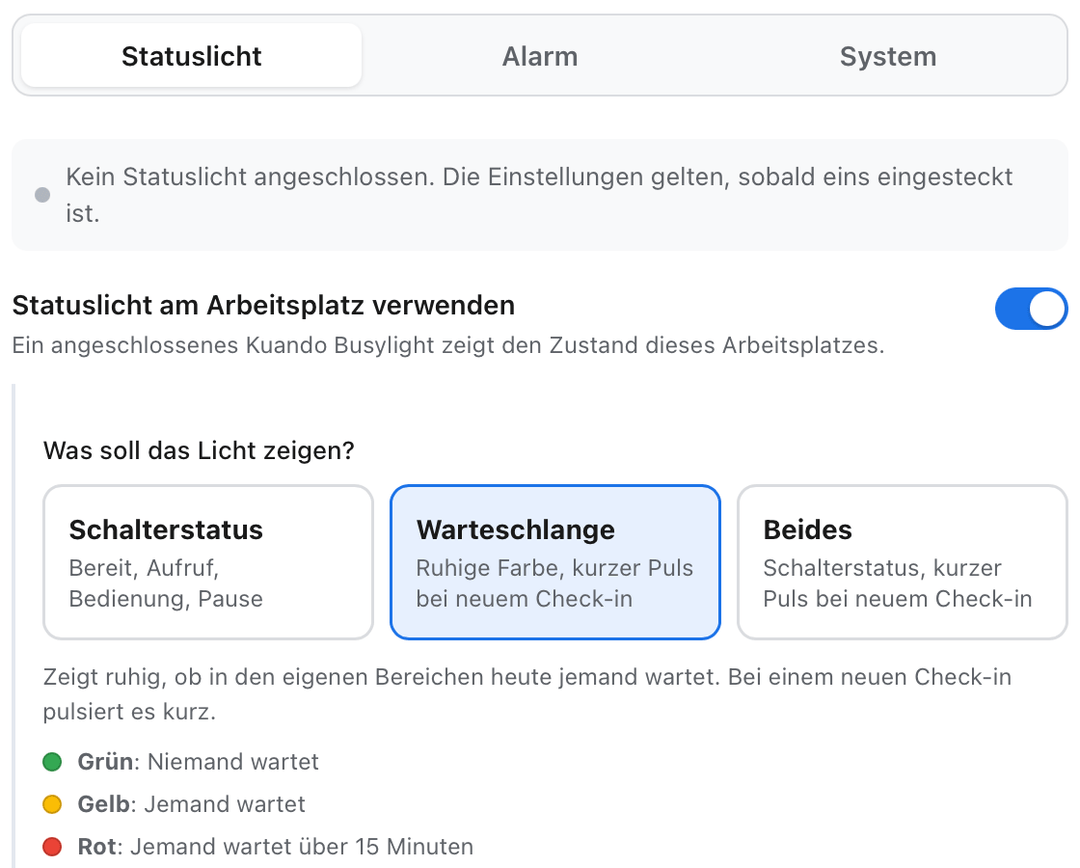
Ein USB-Statuslicht zeigt wahlweise den Schalterstatus, die Warteschlange oder beides. Bei einem neuen Check-in pulsiert es kurz. Mit dem Premium-Modul Team-Alarmierung lassen sich außerdem USB-Alarmtaster anbinden.
Alles wird in den Arbeitsplatz-Einstellungen der App festgelegt und gilt nur für diesen Computer.
Windows
Windows 10 und 11 (64 Bit). Installation je Benutzer, Updates ohne Administrator-Kennwort.
macOS
Für Macs mit Apple-Chip. Mini-Warteschlange auch über Programmen im Vollbild.
Einrichtung
Installationsdatei und Anleitung erhalten Sie über unseren Support. Bei vielen Arbeitsplätzen stimmen wir die Verteilung mit Ihrer IT ab.
Häufige Fragen
Brauchen wir die Desktop-App?
Nein. Amturo funktioniert vollständig im Browser. Die App ist eine Ergänzung für Arbeitsplätze, an denen neue Check-ins und die Warteschlange ständig im Blick bleiben sollen.
Auf welchen Systemen läuft Amturo Cockpit?
Auf Windows 10 und 11 (64 Bit) sowie auf Macs mit Apple-Chip.
Wie kommt die App auf unsere Arbeitsplätze?
Sie erhalten Installationsdatei und Anleitung über unseren Support. Beim ersten Start wird die Adresse Ihres Amturo-Zugangs eingetragen, danach melden sich Mitarbeitende wie gewohnt an. Für die Verteilung auf viele Arbeitsplätze stimmen wir uns mit Ihrer IT ab.
Speichert die App Daten auf dem Computer?
Es werden nur Einstellungen des Arbeitsplatzes gespeichert, etwa die Position der Mini-Warteschlange oder die Wahl für das Statuslicht. Termine, Wartende und Bürgerdaten liegen weiterhin ausschließlich in Amturo.
Amturo Cockpit für Ihre Arbeitsplätze
Sprechen Sie uns an. Wir zeigen Ihnen die App in einer Demo und senden Ihrer IT Installationsdatei und Anleitung.
Demo-Termin vereinbaren